


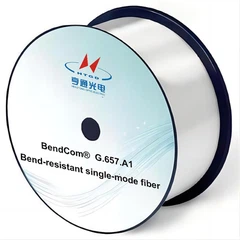
فائبر آپٹک ٹکنالوجی نے روایتی تانبے کیبلز کے مقابلے میں تیز رفتار اور زیادہ قابل اعتماد رابطوں کی پیش کش کرتے ہوئے انٹرنیٹ کنیکٹیویٹی میں انقلاب برپا کردیا ہے۔ فائبر آپٹک کیبل کو کسی روٹر سے جوڑنا پہلے تو مشکل لگتا ہے ، لیکن صحیح ٹولز اور تھوڑا سا صبر کے ساتھ ، یہ ایک سیدھا سیدھا عمل ہے۔ اس کے ذریعے آپ کی مدد کے لئے ایک قدم بہ قدم گائیڈ یہ ہے۔
1. بنیادی باتوں کو سمجھیں
ڈائیونگ کرنے سے پہلے ، اس میں شامل اجزاء سے اپنے آپ کو واقف کریں:
فائبر آپٹک کیبل: شیشے یا پلاسٹک کے پتلی تاروں کے ذریعے روشنی کی دالوں کے طور پر ڈیٹا کو منتقل کرتا ہے۔
آپٹیکل نیٹ ورک ٹرمینل (او این ٹی): فائبر کیبل سے آپٹیکل سگنل کو بجلی کے سگنل میں تبدیل کرتا ہے جسے آپ کا روٹر استعمال کرسکتا ہے۔
راؤٹر: Wi-Fi یا ایتھرنیٹ کیبلز کے ذریعہ اپنے آلات میں انٹرنیٹ کنیکشن تقسیم کرتا ہے۔
2. ضروری ٹولز جمع کریں
یقینی بنائیں کہ آپ کے پاس تمام مطلوبہ سامان موجود ہے:
فائبر آپٹک کیبل: عام طور پر آپ کے انٹرنیٹ سروس فراہم کرنے والے (آئی ایس پی) کے ذریعہ فراہم کردہ۔
او این ٹی: اکثر آپ کے آئی ایس پی کے ذریعہ انسٹال ہوتا ہے ، لیکن بعض اوقات آپ کو اسے خود ترتیب دینے کی ضرورت پڑسکتی ہے۔
روٹر: آپ کا روٹر کا انتخاب جو کنکشن کی قسم (عام طور پر ایتھرنیٹ WAN) کی حمایت کرتا ہے۔
ایتھرنیٹ کیبلز: اونٹ کو روٹر سے مربوط کرنے کے لئے۔
پاور کیبلز: اونٹ اور روٹر کے لئے۔
کینچی یا فائبر آپٹک اسٹرائپر: فائبر کیبل تیار کرنے کے لئے (اگر ضرورت ہو)۔
صفائی کی فراہمی: کنیکٹر کی صفائی کے لئے الکحل کے مسح اور لنٹ فری کپڑے۔
3. فائبر آپٹک کیبل تیار کریں
احتیاط: فائبر آپٹک کیبلز نازک ہیں۔ شیشے کے ریشوں کو توڑنے سے بچنے کے ل them ان کو احتیاط سے سنبھالیں۔
کیبل کو چھینیں (اگر ضروری ہو تو): اگر آپ کا فائبر کیبل پہلے سے ختم نہیں ہوا ہے تو ، آپ کو ریشوں کو بے نقاب کرنے کے ل it اسے چھیننے کی ضرورت ہوگی۔ مخصوص کیبل قسم (سنگل موڈ یا ملٹی موڈ) کے لئے ڈیزائن کردہ فائبر آپٹک اسٹرائپر کا استعمال کریں۔
رابطوں کو صاف کریں: فائبر کیبل اور اونٹ دونوں پر کنیکٹر صاف کرنے کے لئے الکحل کے مسح اور لنٹ فری کپڑے استعمال کریں۔ دھول یا ملبہ سگنل میں مداخلت کرسکتا ہے۔
4. فائبر کیبل کو اونٹ سے مربوط کریں
اونٹ کا پتہ لگائیں: یہ عام طور پر ایک چھوٹا سا خانہ ہوتا ہے جس کی دیوار پر لگایا جاتا ہے جہاں فائبر لائن آپ کے گھر میں داخل ہوتی ہے۔
فائبر کیبل داخل کریں: فائبر کیبل کنیکٹر کو او این ٹی پر بندرگاہ کے ساتھ سیدھ کریں اور جب تک اس پر کلک نہیں ہوتا ہے اس کو آہستہ سے دبائیں۔ کیبل کو بہت تیزی سے موڑنے سے گریز کریں ، کیونکہ اس سے ریشوں کو نقصان پہنچ سکتا ہے۔
5. اونٹ کو پاور کریں
پاور کیبل کو مربوط کریں: پاور کیبل کو اونٹ میں اور پھر بجلی کی دکان میں پلگ ان کریں۔
اونٹ کے بوٹ ہونے کا انتظار کریں: اونٹ کو شروع کرنے اور آپ کے آئی ایس پی کے ساتھ رابطہ قائم کرنے میں چند منٹ لگیں گے۔ اس بات کی تصدیق کرنے کے لئے او این ٹی پر اشارے کی لائٹس تلاش کریں جس کی طاقت اور منسلک ہے۔
6. اونٹ کو روٹر سے مربوط کریں
ایتھرنیٹ کیبل کا استعمال کریں: ایتھرنیٹ کیبل کے ایک سرے کو اونٹ پر ایتھرنیٹ پورٹ سے مربوط کریں (اکثر "LAN" یا "ایتھرنیٹ آؤٹ" کا لیبل لگا ہوا ہے)۔
روٹر سے رابطہ کریں: اپنے روٹر پر ایتھرنیٹ کیبل کے دوسرے سرے کو WAN (وسیع ایریا نیٹ ورک) بندرگاہ میں پلگ ان کریں۔ اس بندرگاہ پر عام طور پر لیبل لگایا جاتا ہے اور دوسری بندرگاہوں سے مختلف رنگ ہوسکتا ہے۔
7. روٹر کو طاقت سے دوچار کریں
پاور کیبل کو مربوط کریں: پاور کیبل کو روٹر میں اور پھر بجلی کی دکان میں پلگ ان کریں۔
روٹر کے بوٹ ہونے کا انتظار کریں: روٹر کو شروع کرنے اور اونٹ کے ساتھ رابطہ قائم کرنے میں چند منٹ لگیں گے۔ روٹر پر اشارے کی لائٹس تلاش کریں تاکہ اس کی طاقت اور منسلک ہو۔
8. روٹر تشکیل دیں (اگر ضروری ہو تو)
راؤٹر کے ایڈمن انٹرفیس تک رسائی حاصل کریں: ایک ویب براؤزر کھولیں اور راؤٹر کا IP ایڈریس (عام طور پر کچھ جیسے 192.168.1.1 یا 192.168 جیسے کچھ درج کریں۔ 0. 1) ایڈریس بار میں داخل کریں۔ پہلے سے طے شدہ صارف نام اور پاس ورڈ (اکثر دونوں کے لئے "ایڈمن" کے ساتھ لاگ ان کریں ، لیکن روٹر کے دستی کو تفصیلات کے ل check چیک کریں)۔
کنکشن کی حیثیت کو چیک کریں: روٹر کی ترتیبات میں ، WAN یا انٹرنیٹ کی ترتیبات کے صفحے پر جائیں۔ تصدیق کریں کہ روٹر نے کامیابی کے ساتھ او این ٹی سے رابطہ قائم کیا ہے اور آپ کے آئی ایس پی سے آئی پی ایڈریس موصول ہوا ہے۔
وائی فائی اور دیگر ترتیبات کو تشکیل دیں: اپنے وائی فائی نیٹ ورک کا نام (ایس ایس آئی ڈی) اور پاس ورڈ مرتب کریں ، اور آپ کی ضرورت کی کسی بھی دوسری ترتیب کو تشکیل دیں (جیسے ، پورٹ فارورڈنگ ، والدین کے کنٹرول)۔
9. کنکشن کی جانچ کریں
کسی آلے کو مربوط کریں: کسی کمپیوٹر ، اسمارٹ فون ، یا دوسرے آلہ کو اپنے وائی فائی نیٹ ورک سے مربوط کریں یا روٹر سے براہ راست مربوط ہونے کے لئے ایتھرنیٹ کیبل کا استعمال کریں۔
انٹرنیٹ تک رسائی چیک کریں: ایک ویب براؤزر کھولیں اور کسی ویب سائٹ پر جانے کی کوشش کریں تاکہ اس بات کی تصدیق کی جاسکے کہ آپ کا انٹرنیٹ کنیکشن کام کر رہا ہے۔
10. خرابیوں کا سراغ لگانا نکات
انٹرنیٹ تک رسائی نہیں: تمام رابطوں کو یقینی بنانے کے ل double ڈبل چیک کریں۔ اونٹ اور روٹر کو ان کی پاور کیبلز کو پلگ کرتے ہوئے ، چند سیکنڈ کا انتظار کرتے ہوئے ، اور پھر ان کو دوبارہ پلگ ان کریں۔
اگر مسئلہ برقرار رہتا ہے تو اپنے آئی ایس پی سے رابطہ کریں ، کیونکہ فائبر لائن یا آپ کے اکاؤنٹ میں کوئی مسئلہ ہوسکتا ہے۔
سست رفتار: اس بات کو یقینی بنائیں کہ آپ کے آلات زیادہ سے زیادہ وائی فائی کارکردگی کے لئے روٹر کے قریب ہیں۔ دوسرے الیکٹرانک آلات یا موٹی دیواروں سے مداخلت کے لئے چیک کریں جو سگنل کو روک سکتے ہیں۔ آپ کے روٹر کو اپ گریڈ کرنے یا بہتر کوریج کے لئے میش وائی فائی سسٹم کا استعمال کرتے ہوئے غور کریں۔
نتیجہ
فائبر آپٹک کیبل کو روٹر سے جوڑنا ایک سیدھا سیدھا عمل ہے جو آپ کے انٹرنیٹ کے تجربے کو بہت بڑھا سکتا ہے۔ ان اقدامات پر عمل کرنے اور فائبر کیبل کو صحیح طریقے سے سنبھالنے کا خیال رکھتے ہوئے ، آپ کسی وقت میں تیز ، زیادہ قابل اعتماد انٹرنیٹ سے لطف اندوز ہوں گے۔ اگر آپ کو کسی بھی مسئلے کا سامنا کرنا پڑتا ہے تو ، مدد کے ل your اپنے آئی ایس پی تک پہنچنے میں ہچکچاہٹ نہ کریں۔